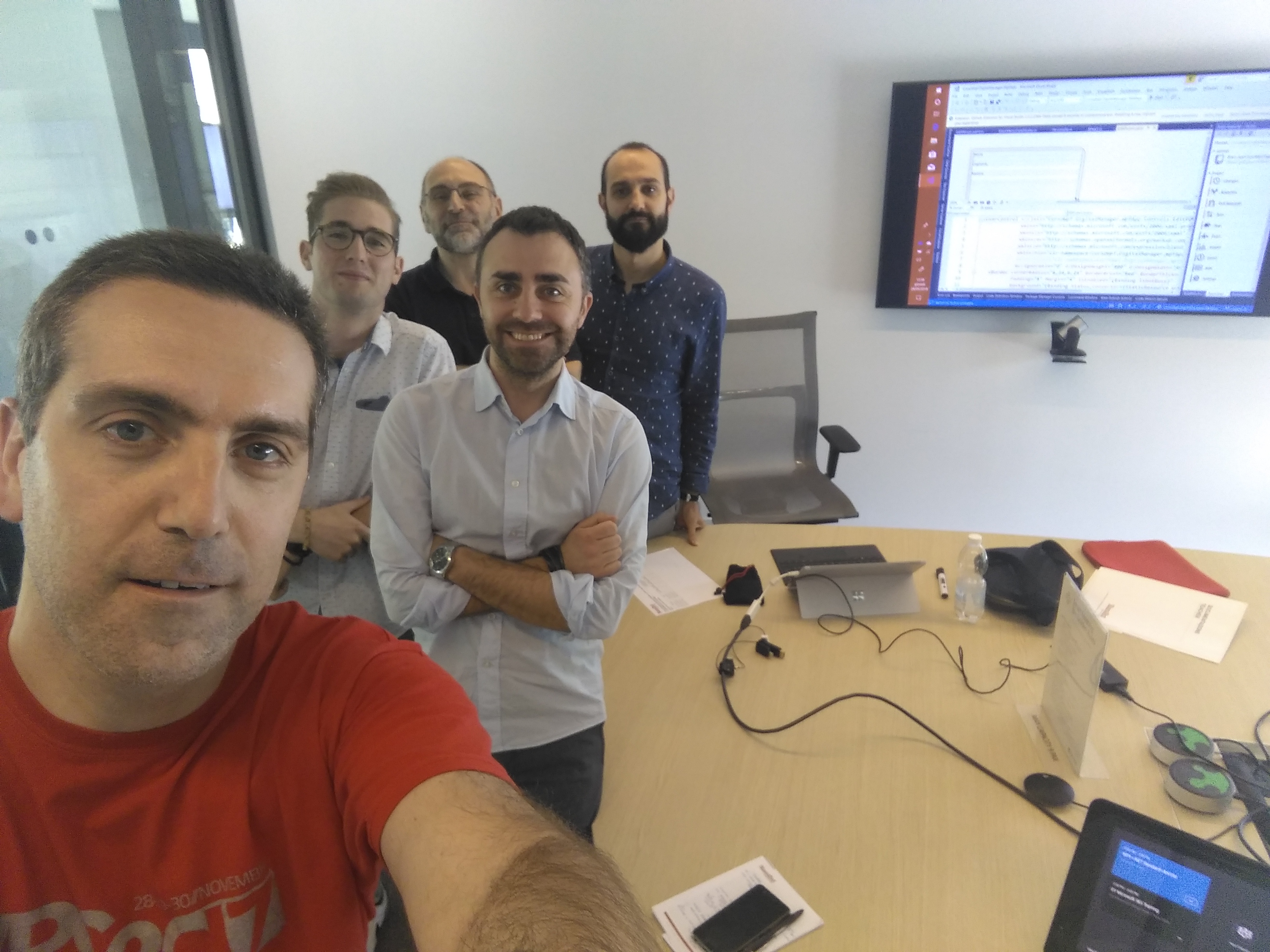
Ebbene sì, lunedì prossimo, il 1° ottobre 2018, comincerò a lavorare per una nuova azienda, lasciando Brain-Sys che mi ha accompagnato negli ultimi otto anni della mia vita personale e professionale. E’ stato un lunghissimo e meraviglioso viaggio, cominciato nel lontano gennaio del 2010, quando ero un tipo molto molto diverso. Sapete qual è la cosa che mi lascia più amareggiato? Oggi sono qui a scrivere il finale di questa storia, ma all’epoca non riuscii a scriverne l’inizio, semplicemente per il fatto che in quel periodo il mio blog era offline causa malfunzionamenti dell’hosting provider a cui affidavo le mie memorie in quel periodo. Me ne sono ricordato qualche settimana fa, quando ho cercato sui motori di ricerca qualche traccia dell’Igor Damiani dell’epoca: l’unico articolo interessante che ho trovato è questo, scritto solo nell’aprile del 2010. Un po’ troppo poco, l’inizio di questa avventura meritava qualcosa di più.
Quindi…scriviamolo adesso.
L’inizio di tutto: estate 2009
Beh, dunque, per me che l’ho vissuto in prima persona, non è difficile ricordare quei tempi, e soprattutto le decisioni che mi hanno portato, alla fine, ad entrare nella famiglia di Brain-Sys. Alla fine del 2009 mi trovavo in uno stato lavorativamente parlando piuttosto depresso. Avevo ancora la mia partita iva, ero il classico consulente che veniva sbalzato da un’azienda all’altra, a fare brevi consulenze di qualche settimana o di qualche mese di qua e di là. Un po’ C#, un po’ VBA, un po’ SQL Server ed un po’ di Oracle, ero in balìa degli eventi. Sentivo di non avere il controllo sulle mie giornate, sul mio tempo e sull’andazzo delle cose. Sentivo, insomma, di non avere più in mano il pallino della mia vita, nè il coltello dalla parte del manico. Forse la goccia che ha fatto traboccare il tutto è caduta nei mesi di giugno/luglio di quell’anno, quando l’azienda per la quale lavoravo mi aveva collocato da un cliente nell’hinterland milanese, in mezzo al niente, a portare a termine un lavoro per il quale non avevo alcuna aspirazione e che mi faceva soffrire fisicamente. Tanto stress, tanti dolori cervicali, tanti viaggi e tante code in macchina, soddisfazione praticamente azzerata. Per come la vedo io, un vero incubo. Di quell’estate ricordo altre due cose: la morte di Michael Jackson e la frequentazione con una donna più grande di me che mi faceva ammattire. Due vicende tristi, no? Quando ad inizio agosto andai in ferie, nella mia amata Puglia, ero decisissimo a mollare tutto, a mollare il mondo dello sviluppo software ed a ricominciare daccapo con altro. Provate a leggere i punti 8, 12, 15 di questo elenco pubblicato nell’OT del Venerdì (5).
Beh, insomma, cosa è accaduto, alla fine? Qui sinceramente i ricordi sono un po’ sfocati e confusi. Al rientro dalle ferie ho incontrato riluttante Gabriele Gaggi ed Alessandra Maggi ad un giapponese a Pavia, abbiamo chiaccherato un po’ e – per farla breve – ho cominciato a lavorare per Brain-Sys, prima come consulente fino a fine 2009, e poi come dipendente dal gennaio 2010. Avevo una mia vita, in qualche modo bisogna pur tirare avanti. All’inizio ero molto molto titubante, soprattutto per l’assunzione. Amavo l’indipendenza che la mia partita iva mi concedeva. La mia preoccupazione più grande era il fatto che non volevo assolutamente rimettermi a fare tutti i giorni la tratta Lodi-Milano & ritorno. La promessa dell’epoca, pienamente mantenuta, era il fatto che con Brain-Sys avrei potuto lavorare da casa praticamente tutti i giorni, tranne una trasferta al mese da un grosso cliente che seguivamo all’epoca.
Come dicevo un attimo fa: promessa mantenuta al 100%.
Il durante: dal 2010 al 2018
E’ difficile riassumere otto anni di storia in una manciata di righe. So solo che è stato un viaggio lungo ed entusiasmante. Ho incontrato tante nuove persone, abbiamo scritto qualche software interessante. Applicazioni desktop, applicazioni mobile, ho messo persino le mani su progetti web. Sono migliorato sotto tantissimi punti di vista, sia personali che professionali. Un aspetto importante, probabilmente, è stata la collaborazione con Overnet Education, che mi ha portato in giro per l’Italia a parlare delle tecnologie che conosco ed amo di più: .NET Framework, C#, Visual Basic .NET, WPF, WCF, Windows Phone, UWP, Entity Framework, e molto altro ancora. Ho tenuto corsi più teorici ed altri più pratici, con un paio di partecipanti oppure con intere classi di quasi 20 persone. Ho tenuto corsi di pochi giorni fino a gestire intere academy di diverse settimane. Mai e poi mai avrei pensato di parlare in pubblico in vita mia. Avrò sempre un posticino nel cuore per tutti quei ragazzi neolaureati provenienti da tutta Italia che – come dicevo io scherzando – ho formattato, nel senso che ho tentato di infondere loro tutte le mie conoscenze sul mondo della programmazione ad oggetti. Qualcuno di loro l’ho incontrato poi nei mesi successivi, in metropolitana o in giro per Milano. Qualcuno lavora in questo meraviglioso mondo dell’IT, qualcuno ha cambiato, altri sono tornati a casa loro e fanno tutt’altro. Con i corsi ho visitato tantissimi posti. In ordine sparso: Barcellona in Spagna, Cuneo, Pesaro, Torino, Brescia, la Valtellina, Verona, Trieste, Padova, Bergamo, Bologna, Roma, Bari, Modena, Rimini, Venezia, Imola, Trento, Genova, me ne starò dimenticando qualcuna e senza contare le tantissime altre cittadine e paesi di provincia, senza contare Milano ed il suo sterminato hinterland. Ho visitato San Polo d’Enza, il paese dove il 27 febbraio 1797 ha sventolato il primo tricolore italiano, nato il 7 gennaio a Reggio Emilia. Ho visitato grosse multinazionali italiane, ed ho incontrato tantissimi giovani e meno giovani sviluppatori di software. Spesso i più in gamba li ho trovati nelle piccole software-house, dove ti devi fare in quattro per risolvere i problemi e consegnare un prodotto al cliente. Comunque sia, tenere corsi e spiegare ciò che so è una delle cose che amo di più.
Grazie a Brain-Sys per la fiducia nei miei confronti nell’home-working, esperienza incredibilmente appagante che tutti dovrebbero provare, ma non prima di aver lavorato seriamente in modo tradizionale in un ufficio. Devi essere autonomo, conoscere bene il tuo lavoro, conoscere le tecnologie, essere capace di prendersi cura del cliente. Altrimenti è solo tempo perso.
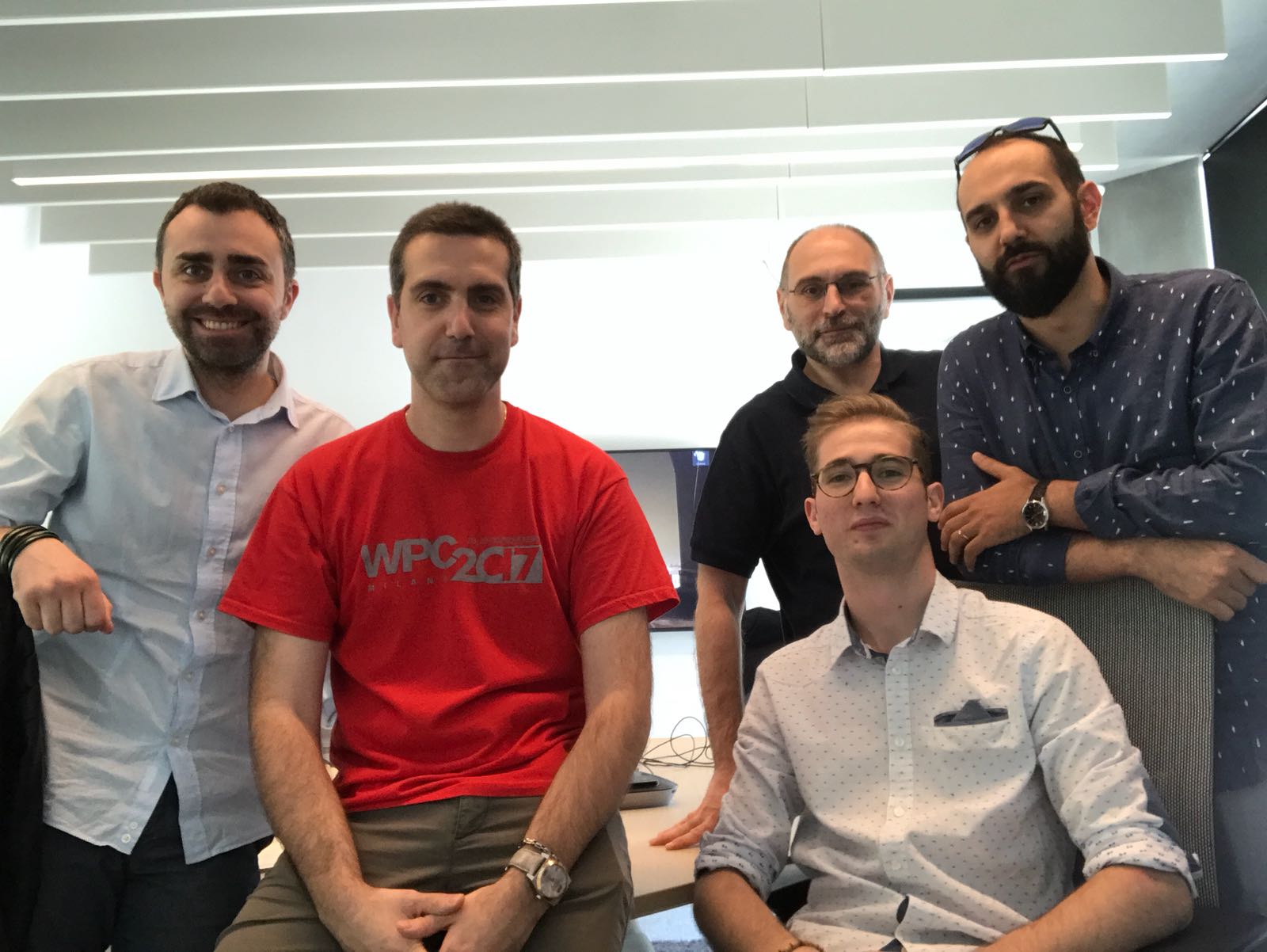
Grazie a Brain-Sys per avermi permesso di partecipare alle giornate community e non, dal Basta Italia del 2010 a Roma (rimasi bloccato nella capitale un giorno in più per via del vulcano islandese che bloccò i voli di tutta Europa), agli eventi qua e là, comprese un paio di edizioni a WPC, durante le quali ho fatto anche lo speaker. Grazie per il corso sul public speaking a Bergamo, per tutti i venerdì di ferie presi per raggiungere Lecce, per la gestione agile di ferie, permessi e giornate dedicate alla donazione AVIS.
Qualche aneddoto
Il più posto più strano in cui l’ho fatto. Ho scritto righe di codice a Barcellona, presso un cantiere in costruzione, con il notebook appoggiato tra enormi bombole di gas piene fino all’orlo.
Il primo corso. Su Visual Basic .NET, nell’autunno del 2013, ad un ragazzo presso l’NH Hotel ad Assago (dove si tiene WPC, per capirci). Lo ricordo perfettamente, perchè si sarebbe sposato da lì a qualche settimana, avrebbe fatto il viaggio di nozze in Giappone ed ha fatto di tutto per convincere anche me a fare altrettanto. Non ce la farà mai.
Il complimento più bello. “Igor, ci hai fatto uscire da Matrix”. Corso su WPF tenuto a Bologna questa estate. Beh, non è merito mio. Il merito è vedere cosa permette di fare lo XAML combinato con .NET Standard e MVVM. Non perdete tempo a cercare di farmi cambiare idea, non ce la fate. Tanti di voi ormai sbroccano e parlano solo di bot & cloud. Lasciate stare, che è meglio.
La figuraccia. Ricordo due episodi spiacevoli. Un corso a Verona sull’architettura sviluppata con .NET, quando tutti i partecipanti erano sviluppatori in Java. Me la sono cavata, alla fine l’architettura è l’architettura, ma me la sono vista così così. L’altro episodio è avvenuto a Cesano Boscone, e non posso raccontarlo; diciamo che un tizio ha messo in dubbio la mia preparazione sull’argomento, e diciamo che aveva ragione al 50%.
Il posto più brutto in cui ho dormito. Un B&B a Bari, a 50 metri dallo stadio San Nicola. Mai più.
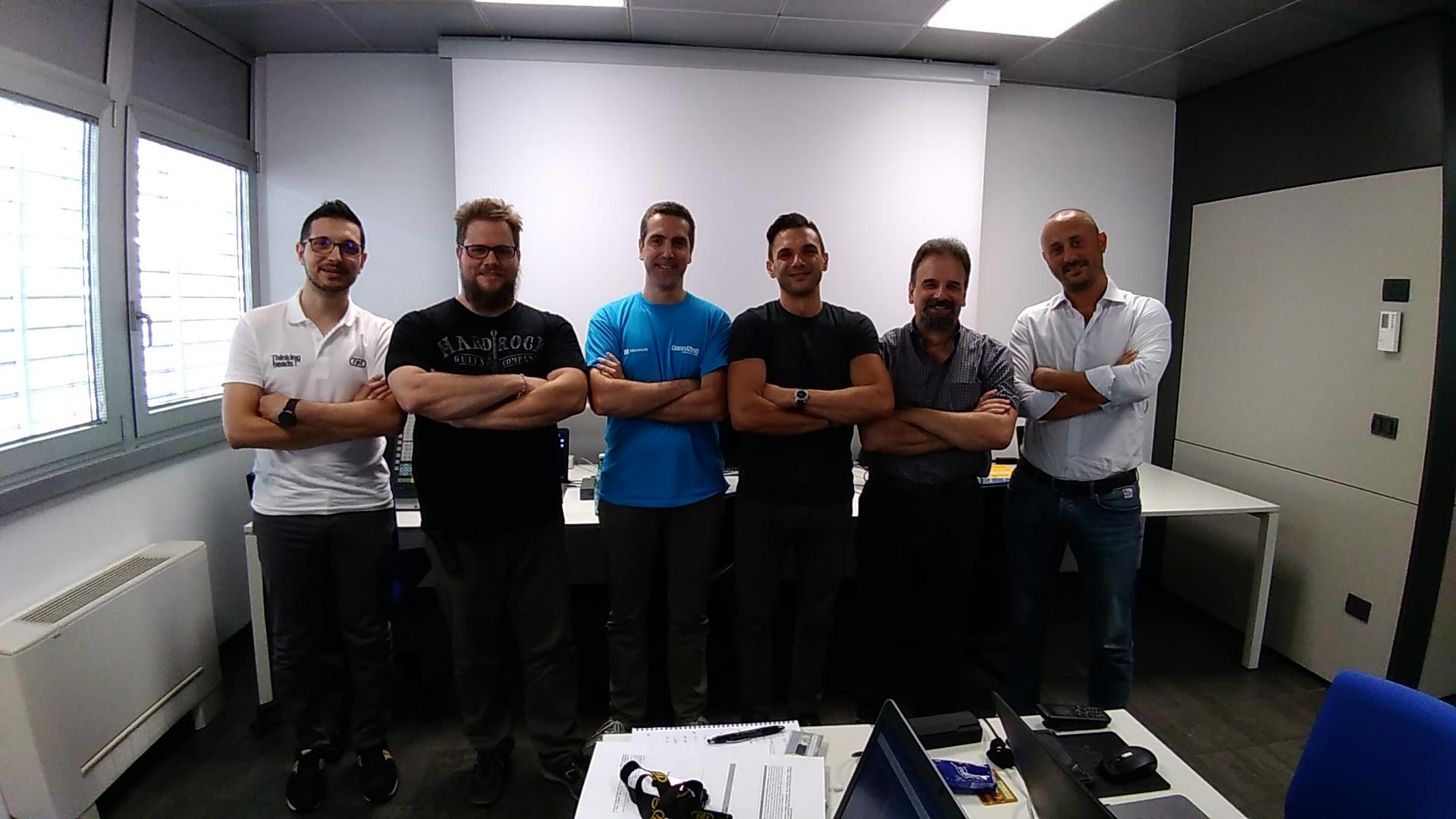
L’ultimo corso. Lo sto tenendo oggi. A Carpi, su C#, in un’azienda amica che ho già visitato in passato. Partecipanti: 4.
Il corso più noioso. Su Xamarin Forms, a Trento.
Il corso più divertente. Su Xamarin Forms, a Bari.
Software di chat utilizzati. GTalk, Skype, Messenger, Facebook Messenger, Skype for Business, Teams. Altri?
La fine: estate 2018
Brain-Sys è stata capace di prendere un Igor sconsolato, stressato e depresso, e l’ha rivitalizzato. Ecco che cos’è Brain-Sys. Dal mio punto di vista è una piccola famiglia che è stata capace di adattarsi, di resistere e di non soccombere miseramente durante gli anni più severi della crisi economica. Un grazie mille a tutti è ovviamente scontato. Non voglio fare nomi per non dimenticare nessuno. Grazie per tutti questi anni, grazie alle mie colleghe ed ai miei colleghi, grazie a chi mi ha accolto in casa sua come fossi un caro amico, grazie per le chiaccherate e per gli sfoghi. Come tutte le famiglie, ci sono aspetti positivi e meno positivi, ma che non toglie nulla a tutto ciò che di buono abbiamo fatto, costruito e realizzato. Grazie davvero.
Non è mia intenzione discutere qua dei motivi che mi hanno portato alla decisione di lasciare Brain-Sys. Tre forse sono state le cause scatenanti: il mio trasferimento, l’arrivo di Federica nella mia quotidianità e, dulcis in fundo, la stanchezza dell’essere troppo spesso in giro per l’Italia. Posso affermare che la cosa più bella che mi sia capitata in Brain-Sys, ovvero tenere corsi, è anche quella che alla fine ha fatto pendere l’ago della bilancia verso il “No, così non puoi andare avanti”. E’ stata una decisione presa con un mix di cuore & raziocinio e con voglia di vedere al futuro. Tutto è avvenuto in modo estremamente rapido durante il mese di luglio ed agosto, proprio a ridosso delle ferie estive. E così è stato. Alè.
Ciao Brain-Sys. Sei stata un’ottima nave.
E’ l’inizio di una nuova avventura.
Epilogo
Sapete, quando vivete accanto o all’interno di una grande città come Milano, avete quasi una visione distorta della realtà. Milano è Milano, e con il resto dell’Italia per certi versi non c’entra proprio nulla. E’ come un’isola separata, con le sue regole frenetiche e la sua evoluzione. Quindi in metropolitana o per strada, per esempio, potreste vedere ragazzini e ragazzine di “soli” 10 anni vestiti alla moda, con lo smartphone in mano, immersi nel loro mondo virtuale. Li vedrete magari atteggiarsi da adulti, imitando o vestendosi come il loro cantante pop o rap preferito. Li sentirete parlarsi nel loro slang, a tratti moderno, violento o volgare. Non ho idea se sia davvero così, ma a me danno proprio l’impressione di avere poco senso della realtà che li circonda. Magari sto invecchiando io.
Viaggiare per la nostra penisola – soprattutto il nord ma non solo – mi ha fatto capire che la vera Italia, quella sana e genuina, è lontana dalle grande metropoli. Visitando la provincia italiana ho visto ragazzi di 15 anni girare con la bicicletta sgommando e ridendo; ho sentito giovani ragazzi parlare con la loro nonna lamentandosi delle loro coetanee perchè “sono vestite tutte uguali con quel cavoli di shorts di jeans”. Ho visto ragazzi vestiti così come capitava, e ragazze della porta accanto, con gli smartphone messi da parte. Insomma, la parte più autentica si trova lì, ben nascosta e protetta tra le nostre colline, montagne, laghi e pianure, lontano dal fragore delle grandi città impazzite. Quei ragazzi e quelle ragazze mi hanno dato speranza.
Sono giunto alla conclusione che i Goonies non sono estinti, ma esistono anche oggi, anche nel 2018. Basta saperli trovare, un po’ come l’A-Team.

 Send to Kindle